CrowdSec – Protection intelligente des serveurs Linux contre les botnets, les attaques brute-force et le scan Internet

Si vous utilisez un serveur Linux avec Nginx, SSH ou WordPress, vous connaissez probablement déjà Fail2Ban. C’est un bon outil, mais il fonctionne localement — il bloque uniquement les adresses IP ayant attaqué votre serveur.

CrowdSec fonctionne de manière totalement différente. Il s’agit d’un système de protection basé sur une réputation IP partagée. Si des milliers de serveurs dans le monde détectent une adresse IP malveillante, votre serveur peut la bloquer avant même qu’une attaque ne soit tentée.

Comment fonctionne CrowdSec ?

  • analyse les journaux système (nginx, ssh, wordpress)
  • détecte les comportements suspects
  • partage les informations sur les IP attaquantes avec d’autres serveurs
  • bloque le trafic au niveau du pare-feu

Résultat ? La majorité des bots et scanners Internet n’atteignent jamais votre serveur Nginx.

Installation de CrowdSec sur Debian / Ubuntu

L’installation de CrowdSec est très simple et disponible directement depuis les dépôts Debian.

Pendant l’installation, CrowdSec :

  • crée une API locale (LAPI)
  • enregistre le serveur dans l’API centrale CrowdSec
  • télécharge les scénarios de sécurité de base

Installation du firewall bouncer

CrowdSec détecte les menaces, mais nécessite un composant d’exécution — appelé bouncer — qui bloque le trafic au niveau du pare-feu.

Par défaut, le bouncer utilise nftables et ajoute automatiquement des règles bloquant les adresses IP malveillantes.

Installation des collections de sécurité

Les collections contiennent des analyseurs de logs ainsi que des scénarios de détection d’attaques.

Rechargez ensuite la configuration :

Configuration des logs Nginx

Pour permettre à CrowdSec d’analyser le trafic HTTP, vous devez indiquer les fichiers de logs Nginx.

Éditez le fichier :

Ajoutez la configuration suivante :

Puis redémarrez le service :

Vérification du fonctionnement de CrowdSec

Statut du service :

Liste des bannissements actifs :

Statistiques :

Résultat final

Après une installation correcte de CrowdSec :

  • le serveur bloque automatiquement les botnets connus
  • les attaques WordPress et brute-force SSH sont arrêtées au niveau du pare-feu
  • Nginx traite beaucoup moins de trafic malveillant
  • la charge CPU et IO du serveur est significativement réduite

CrowdSec peut être considéré comme une évolution de Fail2Ban — un système qui ne réagit pas seulement localement, mais qui exploite une intelligence globale des menaces.
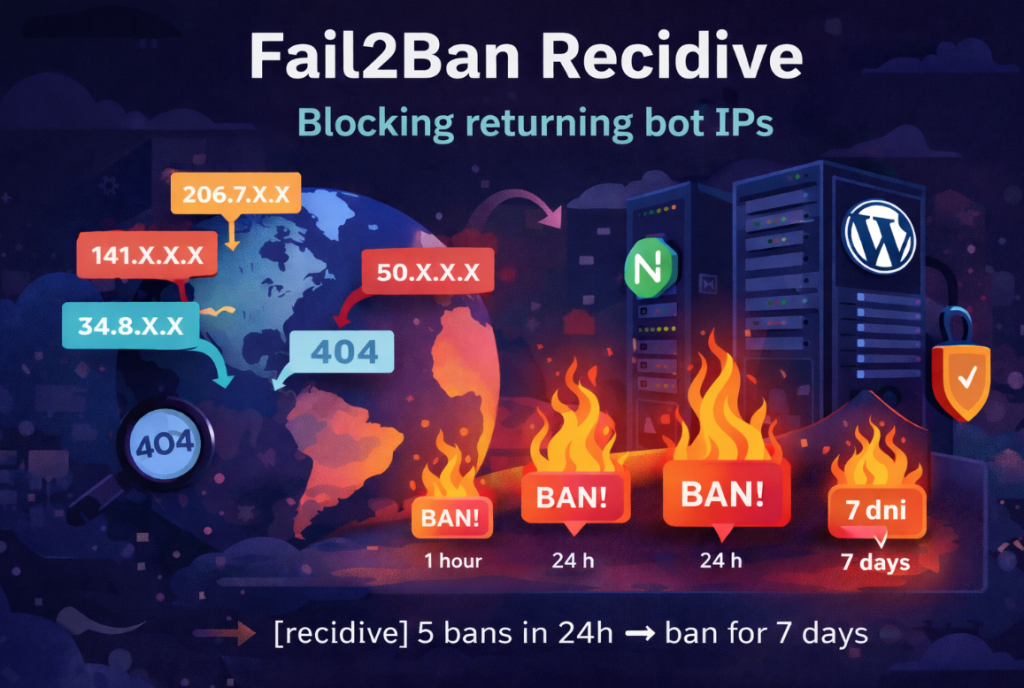

Fail2Ban : comment détecter les récidivistes et les bannir pendant une semaine (recidive)


Si vous utilisez Fail2Ban avec Nginx et WordPress, vous remarquerez tôt ou tard une chose : les mêmes adresses IP reviennent. Elles sont bannies pendant quelques minutes ou une heure, disparaissent… puis reviennent essayer /.env, /wp-login.php, /phpmyadmin ou d’autres chemins d’attaque populaires.

La solution n’est pas de rendre les filtres plus agressifs. La solution est recidive — un deuxième niveau de protection dans Fail2Ban qui analyse l’historique des bannissements et bloque à long terme les récidivistes.

Référence à la configuration précédente

Si vous n’avez pas encore la configuration de base de Fail2Ban pour Nginx et WordPress, je l’ai décrite ici :

Fail2Ban + Nginx + WordPress – configuration de base

Dans cet article, nous configurons des jail comme nginx-exploit, nginx-secure ou sshd. Recidive ne remplace pas cette configuration — il la renforce.

Comment trouver les récidivistes dans les logs

Il est d’abord utile de vérifier si le problème existe réellement. Nous extrayons des logs Fail2Ban la liste des IP qui ont été bannies le plus souvent :

Exemple de résultat (adresses partiellement anonymisées) :

Si vous voyez des nombres comme 8, 9, 13 — cela signifie que ces IP reviennent après la levée du bannissement. Un bantime court n’est pour elles qu’une simple pause technique.

Pourquoi recidive est meilleur que l’augmentation du bantime

  • Vous n’avez pas besoin de bannir tout le monde pendant 24h pour une simple faute de frappe dans une URL.
  • Vous ne augmentez pas le risque de bloquer des utilisateurs légitimes.
  • La sanction est progressive et concerne uniquement les adresses qui reviennent.

Recidive analyse /var/log/fail2ban.log et compte combien de fois une IP a été bannie par d’autres jail. Cela permet de “neutraliser” uniquement celles qui ont déjà été bloquées à plusieurs reprises.

Configuration de recidive (5 bannissements en 24h = 7 jours de bannissement)

Ajoutez le bloc suivant dans /etc/fail2ban/jail.local :

À la fin du fichier, collez :

Enregistrez le fichier et redémarrez Fail2Ban :

Vérifiez le statut du jail :

Comment vérifier qui est proche du seuil recidive

Si vous souhaitez voir les IP qui ont déjà plusieurs bannissements et s’approchent du seuil recidive :

Résumé

Recidive est l’un des moyens les plus simples et les plus efficaces pour limiter les scanners et bots récurrents. Au lieu de bannir agressivement tout le monde — vous bloquez uniquement ceux qui reviennent à plusieurs reprises.

Dans un environnement avec plusieurs domaines, un reverse proxy Nginx et WordPress, c’est pratiquement un élément incontournable de la configuration : moins de bruit dans les logs, moins d’attaques répétitives et moins d’analyse manuelle.

Debian 13 (Trixie) → Proxmox VE 9 – Installation simplifiée sur un Debian pur

Proxmox VE 9 est basé sur Debian 13 (Trixie) et introduit un noyau plus récent, des versions mises à jour de LXC et QEMU ainsi qu’une pile de virtualisation améliorée. Ce guide présente une méthode simplifiée et automatisée pour installer Proxmox VE 9 sur un système Debian 13 propre à l’aide de deux scripts d’installation.

La méthode suit la même approche que mon précédent guide Proxmox 8 sur Debian 12, mais adaptée à Debian 13 et Proxmox VE 9.

Prérequis

  • Installation fraîche de Debian 13 (Trixie)
  • Accès root
  • Connexion Internet

Toutes les commandes doivent être exécutées en tant que root.

Partie 1 – Préparation du système & installation du noyau Proxmox

Téléchargez le premier script :

Ce script :

  • Définit le nom d’hôte et met à jour le fichier /etc/hosts
  • Installe le trousseau (keyring) d’archives Proxmox (vérifié via SHA512)
  • Ajoute le dépôt Proxmox VE 9 pour Debian 13
  • Effectue une mise à niveau complète du système
  • Installe proxmox-default-kernel
  • Redémarre le système

Contenu de install-proxmox9-part1.sh

Partie 2 – Installation de Proxmox VE 9

Après le redémarrage, téléchargez et exécutez :

Contenu de install-proxmox9-part2.sh

Accès à l’interface Web

Après avoir terminé le second script, ouvrez :

Connectez-vous avec l’utilisateur root et votre mot de passe root. Vous pouvez voir un avertissement de certificat — c’est normal pour une installation récente.

Dépannage – erreur 401 Unauthorized (dépôt pve-enterprise)

Si après l’installation ou lors de l’exécution de apt update vous obtenez l’erreur suivante :

Cela signifie que le dépôt enterprise est activé, mais que votre système ne dispose pas d’un abonnement Proxmox valide. Dans ce guide, nous utilisons le dépôt pve-no-subscription, il est donc nécessaire de désactiver le dépôt enterprise.

Corrigez le problème en exécutant :

Après cela, la mise à jour devrait s’exécuter correctement :

Si tout est correctement configuré, vous verrez le message :

All packages are up to date.

Conclusion

Cette méthode offre une manière propre et contrôlée de déployer Proxmox VE 9 directement sur Debian 13 sans utiliser l’installateur ISO. Elle est particulièrement utile pour les environnements automatisés, les laboratoires et les configurations d’infrastructure personnalisées.

Configuration Fail2Ban pour Nginx – bloquer les scanners et les tentatives d’exploitation sans bloquer l’administration WordPress

Ce guide présente une installation et une configuration complètes de Fail2Ban pour Nginx, conçues pour :

  • bloquer les véritables scanners et tentatives d’exploitation (par exemple les requêtes vers /.env, /.git, /phpmyadmin, etc.),
  • éviter le blocage accidentel des administrateurs (problème fréquent lorsque le bannissement repose uniquement sur les erreurs HTTP),
  • bannir les adresses IP après des activités suspectes répétées,
  • utiliser une courte durée de bannissement (5 minutes) afin de réduire le risque de s’auto-bloquer.

Pourquoi bannir uniquement sur la base des erreurs HTTP peut poser problème

De nombreux guides recommandent de bannir les adresses IP uniquement selon les codes de statut HTTP (4xx/499). En pratique, cela provoque souvent des auto-blocages, car les applications modernes génèrent de nombreuses requêtes (AJAX, panneaux d’administration, reconstruction du cache), ce qui peut entraîner des erreurs HTTP lors d’une utilisation normale.

Cette configuration adopte une approche plus sûre :

  • les chemins d’exploitation sont toujours considérés comme suspects,
  • les erreurs HTTP ne sont comptabilisées que lorsque la requête ne contient pas d’en-tête Referer (comportement typique des scanners),
  • les User-Agents malveillants connus sont pris en compte.

Étape 1 : Installer Fail2Ban

Installez Fail2Ban :

Activez et démarrez le service :

Vérifiez son fonctionnement :

Étape 2 : Créer le filtre nginx-secure

Créez le fichier de filtre :

Collez la configuration suivante :

Étape 3 : Créer le jail nginx-secure

Créez le fichier de configuration du jail :

Collez la configuration suivante :

Étape 4 : Redémarrer Fail2Ban

Étape 5 : Vérifier l’intégration avec le pare-feu

Vérifiez que la chaîne Fail2Ban existe :

Test depuis une machine externe

Test du chemin d’exploitation :

Test de la logique des erreurs sans Referer :

Après plusieurs requêtes suspectes, l’adresse IP sera bannie pendant 5 minutes.

Vérifier les adresses IP bannies

Débannir une adresse IP

Retirer un bannissement manuellement :

Résumé

  • bloque les véritables scanners et tentatives d’exploitation,
  • réduit le risque d’auto-blocage des administrateurs,
  • utilise un bannissement court de 5 minutes,
  • compatible avec iptables-nft,
  • facile à tester et à débannir.

Mise à niveau automatique Debian 12 → Debian 13 avec mise à jour optionnelle de PHP et nginx

Mise à niveau Debian 12 vers Debian 13

La mise à niveau de Debian de la version 12 (bookworm) vers 13 (trixie) est une opération qui doit être effectuée de manière reproductible et sans surprises, en particulier sur les serveurs et les conteneurs (par exemple Proxmox LXC ou machines virtuelles). Ci-dessous, vous trouverez un guide simple ainsi que des commandes prêtes à l’emploi pour télécharger et exécuter le script de mise à niveau.

Avant de lancer la mise à niveau : créez une sauvegarde ou un snapshot. Dans Proxmox, la meilleure option est vzdump ou un snapshot. Sur bare metal, sauvegardez au minimum /etc, les applications et les bases de données.

  • Proxmox LXC / VM : sauvegarde avec vzdump ou snapshot.
  • Serveur : sauvegarde de /etc, /var/www, bases de données (MySQL/PostgreSQL) et certificats SSL.

Téléchargement du script :

https://soban.pl/bash/upgrade_to_debian13.sh

1) Sauvegarde avant la mise à niveau (exemples)

Exemple de sauvegarde dans Proxmox (exécuter sur l’hôte Proxmox, remplacez CTID/VMID) :

Exemple de sauvegarde simple du système de fichiers sur un serveur (cela ne remplace pas un snapshot complet, mais c’est mieux que rien) :

2) Télécharger le script (wget / curl)

La méthode la plus simple consiste à utiliser wget. Si la commande wget ne fonctionne pas malgré l’installation du paquet, utilisez le chemin complet /usr/bin/wget.

Variante A (wget standard) :

Variante B (wget avec chemin complet – utile si PATH est incorrect) :

Variante C (curl) :

3) Aide du script (paramètres)

Avant d’exécuter la mise à niveau, affichez la liste des paramètres disponibles et des exemples d’utilisation :

4) Mise à niveau Debian 12 → Debian 13 (système uniquement)

Si vous utilisez actuellement Debian 12 (bookworm) et souhaitez effectuer la mise à niveau du système :

Le script sauvegarde /etc/apt/sources.list, remplace les dépôts par trixie, exécute apt update et apt full-upgrade, puis autoremove et autoclean.

5) Détection automatique PHP/nginx et mise à jour si nécessaire

Si le conteneur ou la VM utilise une stack web et que vous souhaitez que le script détecte automatiquement PHP (nginx + fastcgi_pass) et mette à jour PHP et nginx si nécessaire :

6) Forcer la mise à niveau de PHP et nginx (correction du socket PHP-FPM)

Si vous souhaitez forcer l’installation ou la mise à niveau de PHP et corriger automatiquement la configuration nginx pour utiliser le bon socket PHP-FPM :

Cette commande installe PHP 8.2 (php-fpm et modules courants) et remplace les anciens chemins de socket PHP-FPM dans nginx par /run/php/php8.2-fpm.sock. Ensuite, elle exécute nginx -t et recharge ou redémarre les services.

7) Déjà sur Debian 13 ? Mode PHP/nginx uniquement

Si le système est déjà sous Debian 13 (trixie) et que vous souhaitez uniquement mettre à jour PHP et nginx sans modifier les dépôts système :

8) Mode test (dry-run)

Si vous souhaitez voir ce que le script fera sans effectuer de modifications :

9) Diagnostic : wget installé mais ne fonctionne pas

Si apt indique que wget est installé mais que le shell affiche command not found, il s’agit généralement d’un problème PATH. La solution la plus simple est d’utiliser le chemin complet : /usr/bin/wget.

Résumé

Cette solution permet de mettre à niveau Debian 12 → Debian 13 et de corriger automatiquement les problèmes courants PHP/nginx après la mise à niveau (socket PHP-FPM, test de configuration nginx, redémarrage des services). Créez toujours une sauvegarde avant la mise à niveau et commencez par exécuter --help.

Script : https://soban.pl/bash/upgrade_to_debian13.sh

Proxmox Mises à jour automatiques des VM (qm + vzdump) avec tests réseau et restauration automatique

Dans cet article, je présente un script simple (mais très efficace) pour automatiser les mises à jour des machines virtuelles sur Proxmox VE. Le script peut :

  • créer une sauvegarde de la VM (optionnel),
  • démarrer la VM si elle était arrêtée au départ,
  • effectuer une mise à niveau complète via apt et redémarrer la VM,
  • lancer des tests réseau avant et après la mise à jour,
  • restaurer automatiquement depuis la sauvegarde en cas de problème (optionnel),
  • éteindre la VM à la fin si elle était initialement arrêtée.

Où télécharger le script

Vous pouvez télécharger le script directement depuis mon site :

soban.pl/bash/upgrade_proxmox_qm.sh

Dossiers requis

Avant de lancer l’automatisation, créez deux dossiers : un pour les scripts et un pour les logs :

Installer le script

Téléchargez le script dans /root/automate_scripts/ et rendez-le exécutable :

Comment ça marche (version courte)

  • D’abord, une sauvegarde est créée (vzdump snapshot + zstd) si l’option est activée.
  • Si la VM était en état stopped, le script la démarre et attend WAIT_TIME secondes.
  • Ensuite, le script exécute des tests réseau AVANT la mise à jour :
  • Le script exécute apt update/upgrade/dist-upgrade/autoremove/clean puis redémarre la VM (reboot).
  • Après le redémarrage, il attend à nouveau (WAIT_TIME) et relance les tests APRÈS la mise à jour.
  • Si les tests échouent et qu’une sauvegarde est disponible, la VM est restaurée automatiquement via qmrestore.
  • Enfin, la VM est arrêtée si elle était initialement arrêtée.

Lancer le script manuellement

Le script attend exactement deux arguments :

  • VMID – l’ID de la VM dans Proxmox
  • TIME_SEC – le temps d’attente après démarrage/redémarrage (en secondes)

Astuce : adaptez WAIT_TIME au temps réel de démarrage de la VM et à la durée de la mise à jour. En pratique, 300 à 1000 secondes fonctionnent très bien selon la VM.

Script complet (référence)

Ci-dessous, le script complet (code et commentaires restent en anglais) :

Cron (planning hebdomadaire + logs séparés par VM)

Voici un exemple de crontab : une VM différente est mise à jour chaque jour de la semaine, et les logs sont enregistrés dans des fichiers séparés sous /root/logs/.

Modifier le crontab root :

Collez les règles ci-dessous (les commentaires restent en anglais) :

Vérifications rapides / Dépannage

  • Assurez-vous que root peut se connecter en SSH depuis l’hôte Proxmox vers la VM (le script utilise ssh root@<vm-hostname>).
  • Vérifiez que DNS (ou /etc/hosts) résout correctement le hostname de la VM sur l’hôte Proxmox.
  • Si apt demande des confirmations, configurez des mises à niveau non interactives ou bloquez les paquets problématiques.

Voilà ! Déposez le script dans /root/automate_scripts/, envoyez les journaux dans /root/logs/, et la maintenance hebdomadaire de votre machine virtuelle devient quasiment automatique.

Dell WD19/WD19S : mise à jour du firmware sur Proxmox/Debian sans timeouts USB (fwupd + correctif autosuspend)


Si vous essayez de mettre à jour le firmware d’une station d’accueil Dell WD19/WD19S sur Proxmox (ou Debian) via fwupdmgr, vous pouvez tomber sur l’erreur classique Operation timed out pendant l’étape Erasing…. En pratique, la mise à jour échoue à cause de la gestion d’énergie USB (autosuspend). Ci-dessous, vous trouverez un correctif simple et efficace, ainsi qu’un script prêt à l’emploi à lancer sur un serveur ou un ordinateur portable.

Symptômes

Le plus souvent, pendant la mise à jour du firmware du dock (WD19/WD19S), vous verrez une erreur similaire à :

À ce stade, fwupdmgr peut afficher le périphérique WD19S en Update State: Failed ou continuer à indiquer pending activation, mais le flash ne se termine jamais complètement.

Pourquoi cela arrive-t-il ?

Pendant le flash, le dock effectue des opérations longues. Si le système tente d’économiser de l’énergie sur l’USB (autosuspend), les transferts de contrôle USB peuvent échouer. Résultat : un timeout exactement lors de l’effacement de la banque de firmware (erase bank).

Correctif rapide : désactiver l’autosuspend USB pendant la mise à jour

La solution la plus simple consiste à définir temporairement l’autosuspend à -1 (désactivé). Ce paramètre reste actif jusqu’au redémarrage (sauf si vous le rendez permanent via la cmdline du noyau), mais cela suffit largement le temps de la mise à jour.

Ensuite, lancez la mise à jour :

Après la mise à jour : “pending activation” et nécessité de débrancher le câble

Après une installation réussie du firmware pour WD19/WD19S, fwupdmgr affiche souvent le message suivant :

Procédez dans cet ordre précis :

  • Débranchez le câble USB-C du dock (côté ordinateur).
  • (Optionnel) Débranchez l’alimentation du dock pendant 10–15 secondes, puis rebranchez-la.
  • Rebranchez le câble USB-C.
  • Lancez l’activation :

Enfin, vérifiez le statut :

Script prêt à l’emploi : installation + mise à jour + désactivation autosuspend (avec restauration)

Ci-dessous, un script prêt à l’emploi qui :

  • installe fwupd
  • rafraîchit les métadonnées LVFS
  • désactive temporairement l’autosuspend USB (pour éviter les timeouts sur WD19S)
  • lance les mises à jour du firmware
  • restaure ensuite la valeur précédente d’autosuspend (même en cas d’échec)

Vous pouvez copier le script directement depuis cet article, mais si vous préférez aller plus vite, vous pouvez le télécharger ici :

https://soban.pl/bash/dell_updage.sh

Exemple de téléchargement et d’exécution :

Si vous voulez prévisualiser le script avant de l’exécuter :

Si less n’est pas installé :

Script (contenu complet)

Exécuter le script

Le plus simple :

FAQ & conseils

  • La mise à jour échoue encore ? Débranchez tous les périphériques du dock (écrans/LAN/USB), ne laissez que l’alimentation et l’USB-C, faites un hard reset (débranchez l’alimentation 30s), puis réessayez.
  • “pending activation” après la mise à jour – c’est normal pour WD19/WD19S. Vous devez débrancher l’USB-C, rebrancher, puis exécuter fwupdmgr activate.
  • Est-ce que ça met à jour le BIOS du laptop ? Pas forcément. fwupdmgr liste séparément “System Firmware” (BIOS/UEFI) et le dock. Cet article se concentre sur le dock et le problème de timeout USB.

Résumé

Si la mise à jour du firmware Dell WD19/WD19S échoue sur Proxmox/Debian pendant l’étape Erasing…, il suffit dans la plupart des cas de désactiver temporairement l’autosuspend USB. Le script ci-dessus le fait automatiquement, puis restaure le réglage précédent afin que le système continue de fonctionner normalement.

iftop comme un bon outil de surveillance du trafic réseau

iftop est un outil en ligne de commande permettant de surveiller la bande passante réseau en temps réel. Il affiche une liste continuellement mise à jour des connexions réseau ainsi que la quantité de données transférées entre elles. Les connexions sont présentées sous forme de tableau et peuvent être triées selon l’utilisation de la bande passante.

iftop propose différentes options de filtrage permettant de limiter l’affichage à des hôtes, réseaux ou ports spécifiques. Il prend en charge IPv6 et peut afficher les adresses IP source et destination, les numéros de ports ainsi que les protocoles utilisés.

Cet outil est particulièrement utile pour surveiller le trafic en temps réel et identifier les services ou machines consommant le plus de bande passante. Il peut également aider à détecter des problèmes de performance réseau et faciliter le dépannage.

En résumé, iftop est un outil léger mais puissant, constituant un excellent complément à la boîte à outils de tout administrateur système ou réseau.

L’un des outils de surveillance réseau que j’utilise le plus est iftop. Il devient particulièrement utile lorsque la liaison réseau est saturée. En pratique, il peut aussi aider à détecter des schémas de trafic anormaux, notamment des attaques de type DoS. Dans l’exemple ci-dessous, je vais transférer un fichier volumineux vers une machine distante avec une limitation de bande passante et observer le trafic à l’aide de iftop.

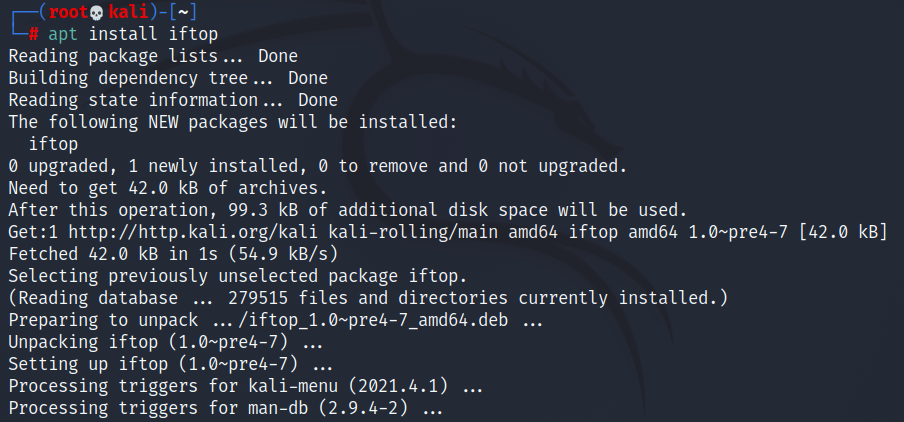
Commençons par installer iftop sur la machine locale (dans cet exemple, Kali Linux) :

Installation de iftop sous Kali Linux

La distribution importe peu — iftop est disponible dans la plupart des dépôts Linux, notamment sous Debian.

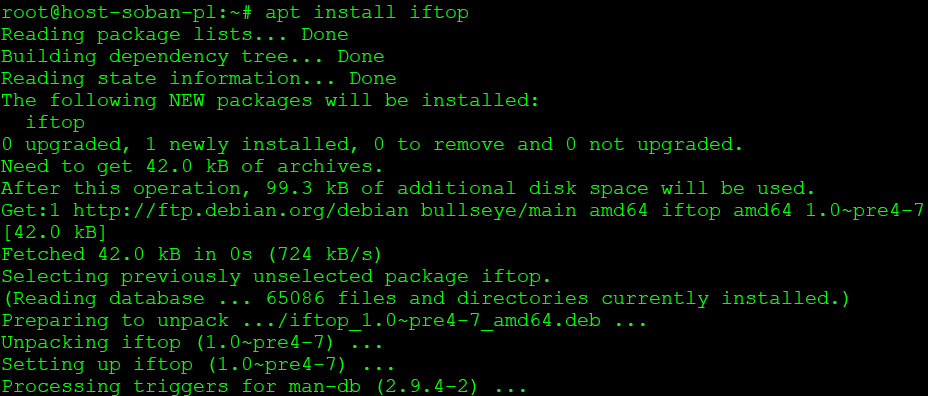
Installons maintenant iftop sur la machine distante (Debian Linux) :

Installation de iftop sous Debian Linux

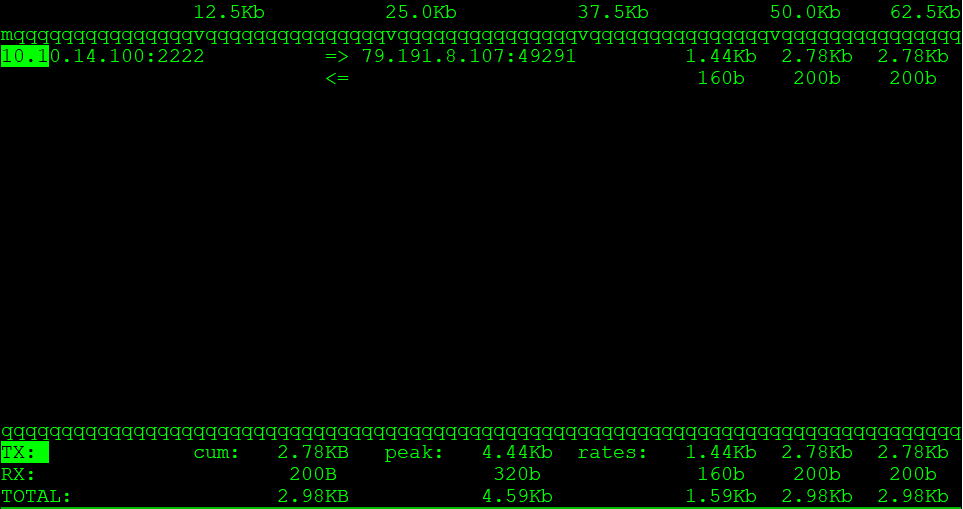
Pour commencer la surveillance du trafic réseau, exécutez iftop avec les paramètres -PpNn :

iftop en cours de surveillance du trafic

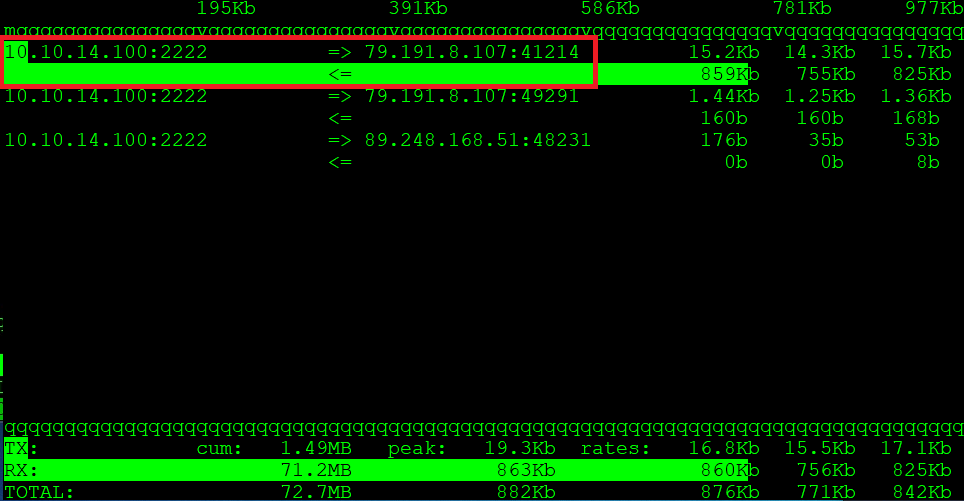
Comme je suis connecté à la machine distante via SSH, je peux voir ma session SSH active dans la liste des connexions.

Revenons maintenant à la machine locale et créons un fichier volumineux :

Après avoir créé le fichier de 1 Go, transférons-le vers la machine distante avec une limitation de bande passante :

Transfert de fichier avec limitation de débit via scp

L’option -l 800 limite le débit à 800 Kbit/s. Pour convertir en KB/s, il faut diviser par 8, soit environ 100 KB/s.

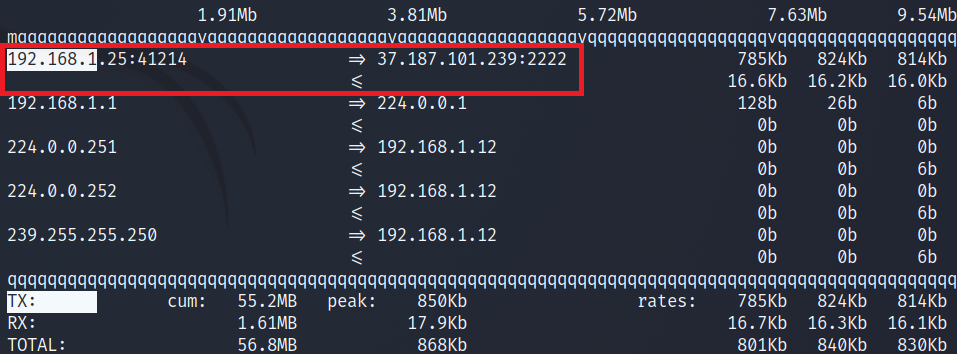
Trafic sortant affiché dans iftop
Trafic entrant affiché dans iftop

De cette manière, il est possible d’observer à la fois le trafic sortant et entrant en temps réel. Bien que simple, iftop offre une excellente visibilité sur l’activité réseau en direct.

Lors d’attaques par force brute, on observe généralement un grand nombre de connexions de courte durée. En revanche, une attaque DoS vise à saturer la bande passante, ce qui se traduit par un trafic entrant élevé. Si l’augmentation du trafic est légitime, il est possible d’envisager une limitation du débit — des outils comme iptables peuvent être utilisés à cet effet.

Analyse SSL et suites de chiffrement avec Nmap sous Debian 11

Analyse SSL et suites de chiffrement avec Nmap sous Debian 11

Dans cet exemple, nous utilisons Debian 11 (Bullseye). Commençons par vérifier la version du système :

Nmap est l’un des outils les plus puissants pour l’analyse réseau et les audits de sécurité. Il permet de scanner les ports ouverts, détecter les services actifs, identifier les versions logicielles et analyser les protocoles SSL/TLS ainsi que les suites de chiffrement supportées par un serveur.

L’installation sous Debian 11 est simple :

Une fois installé, nous pouvons analyser un serveur HTTPS distant. Par exemple :

L’option -sV active la détection de version des services, tandis que --script ssl-enum-ciphers analyse les versions TLS et les suites de chiffrement disponibles. Cela permet de vérifier :

  • les versions TLS activées (TLS 1.0, 1.1, 1.2, 1.3),
  • la présence de chiffrements faibles comme 3DES,
  • les vulnérabilités cryptographiques potentielles.

Nmap est plus lent que des outils comme sslscan, mais il fournit des informations très détaillées, particulièrement utiles pour tester une infrastructure interne.

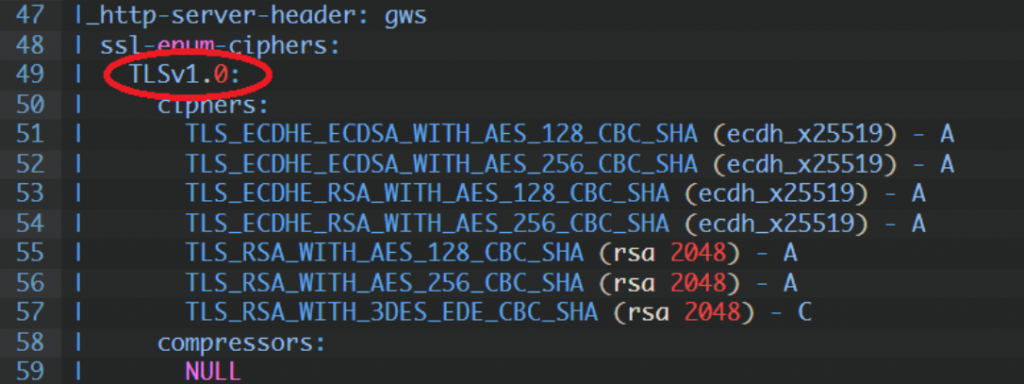
TLS 1.0 :

Analyse TLS 1.0 avec Nmap

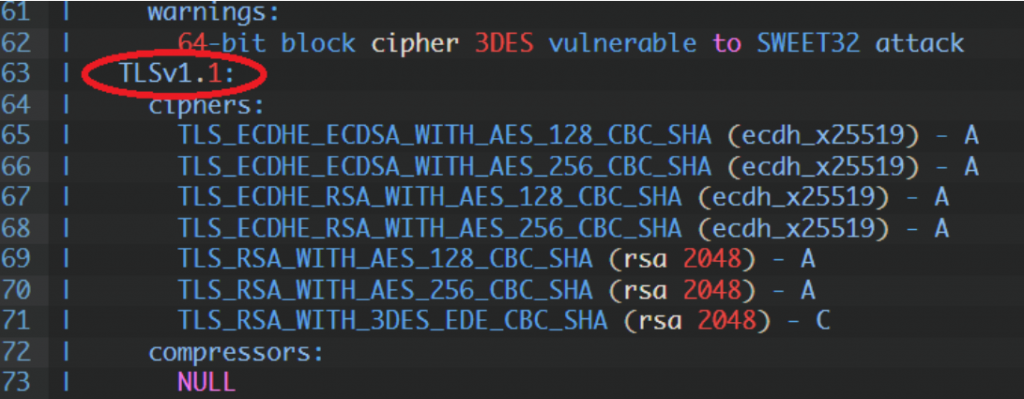
TLS 1.1 :

Analyse TLS 1.1 avec Nmap

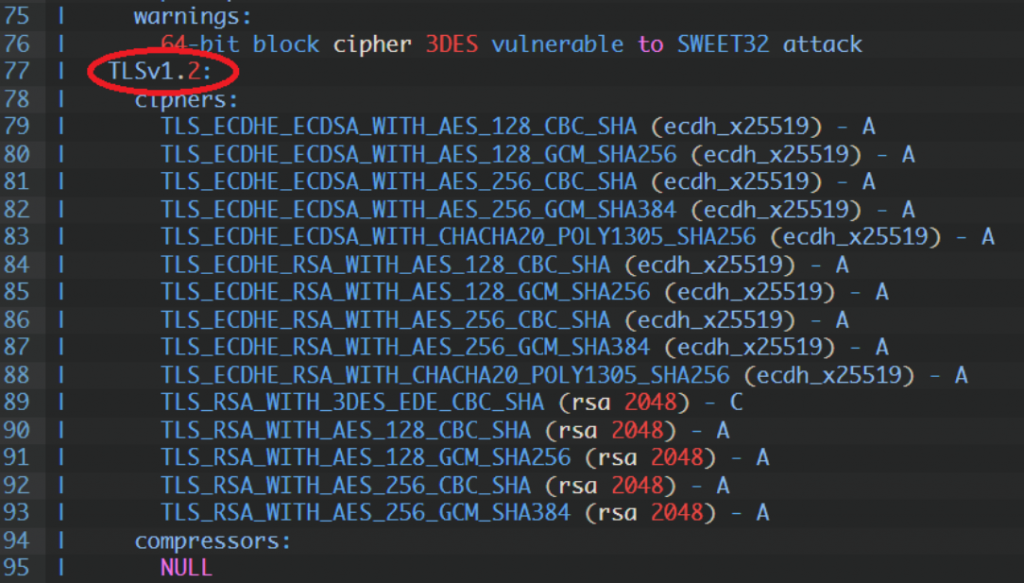
TLS 1.2 :

Suites de chiffrement TLS 1.2 détectées par Nmap

L’élément essentiel lors d’une analyse SSL/TLS est de vérifier l’absence de chiffrements faibles ou obsolètes.

Si vous voyez le message suivant :

« 64-bit block cipher 3DES vulnerable to SWEET32 attack »

cela signifie que le serveur prend encore en charge 3DES, vulnérable à l’attaque SWEET32. En environnement de production, ces chiffrements doivent être désactivés.

Pour analyser un site public, vous pouvez également utiliser :

https://www.ssllabs.com/ssltest/

Cependant, pour des serveurs internes, des environnements de test ou une infrastructure privée, utiliser Nmap directement depuis Debian reste une solution efficace.

Une analyse régulière SSL/TLS permet de maintenir un niveau de sécurité élevé et d’éliminer les protocoles obsolètes ainsi que les chiffrements faibles.